
YOWHICK X1、実際に買って使ってみました。開封から設置、投影テストまで一通りやってみた感想を先に言うと——画質と270度回転はかなり良いです。天井に投影できるのが地味に便利でした。
でも正直、音と部屋の明るさは弱点でした。内蔵スピーカーはこもって聞こえるし、部屋が明るいとスクリーンが薄くなります。
なので、寝転がりながら天井に映画を流したい人や、外部スピーカー・Fire TV Stickを足す前提の人にはおすすめです。逆に、部屋を暗くしたくない人、本体だけで音まで完結させたい人には向いていません。
Amazonで価格を見る(Amazonアソシエイトリンク)
箱を開けたら何が入っている?付属品と本体の見た目
中身は本体、電源ケーブル、リモコン、日本語の取扱説明書の4点でした。シンプルで、迷うことはありませんでした。
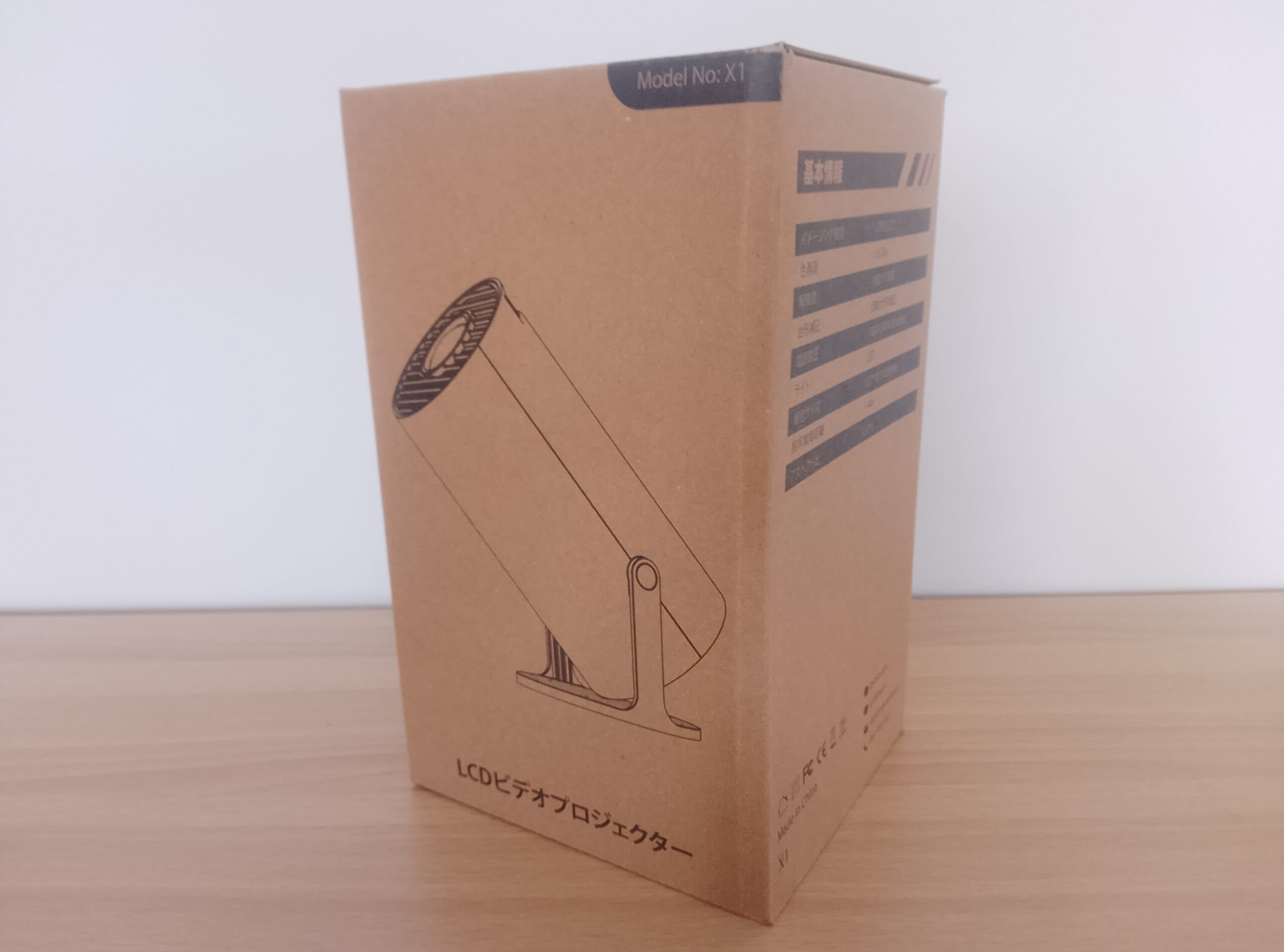
箱は茶色の化粧箱で、側面に「Model No: X1」「LCDビデオプロジェクター」と印刷されていました。イメージング技術はLTPS LCD、解像度は1920×1080、台形補正は自動台形補正、電源電圧は100V-240V 50/60Hz、投写推奨距離は1〜4mとのこと。細かいスペックは記事末尾の参考情報にまとめたので、気になる人はそちらもどうぞ。
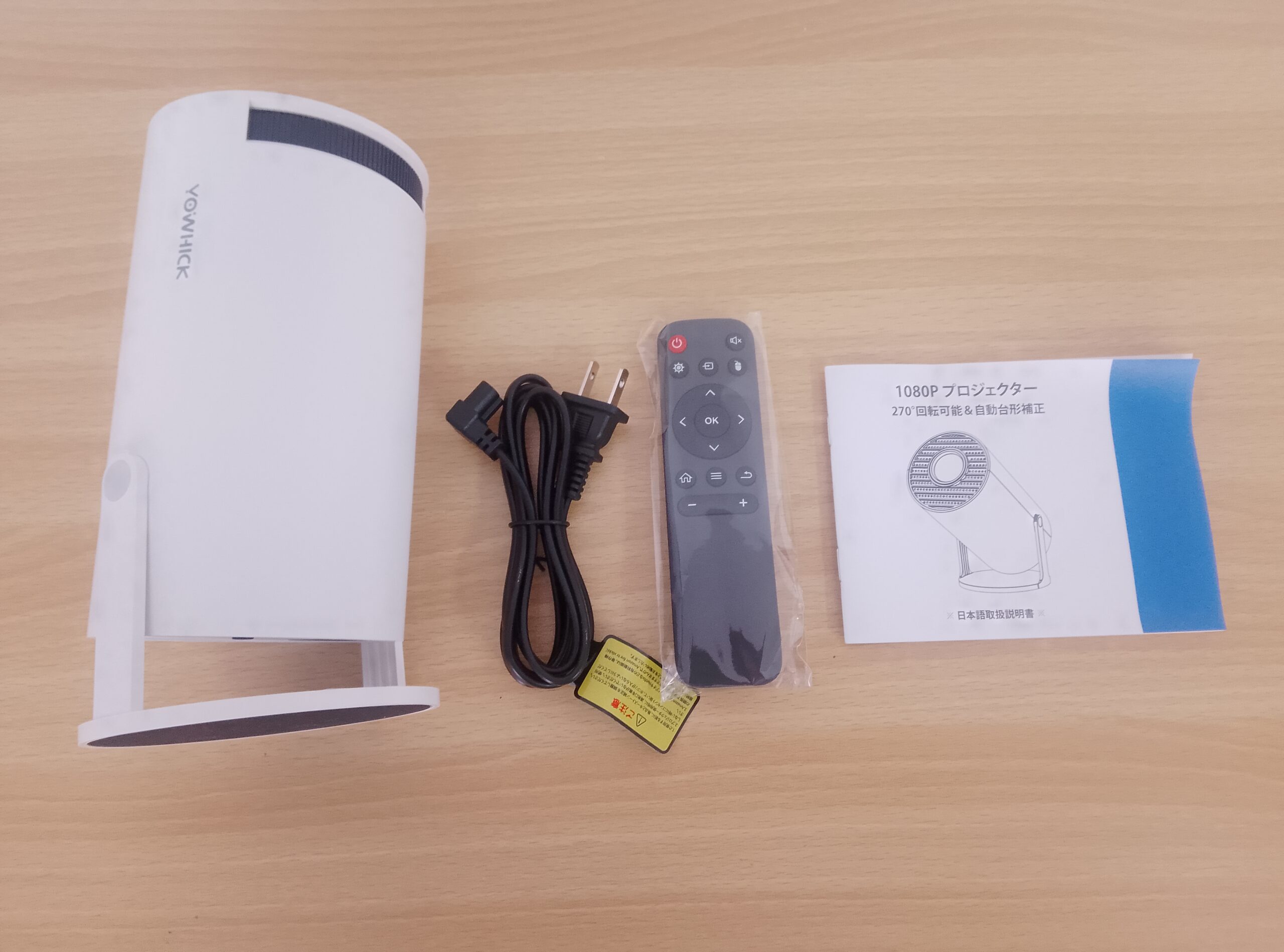
本体は白い円筒形で、スタンドと一体になっています。側面には「YOWHICK」のロゴ。説明書の表紙には「1080Pプロジェクター 270°回転可能&自動台形補正」と書いてあって、270度回転と自動台形補正がこの機種の推しポイントなんだなとわかりました。
電源ケーブルには黄色い注意書きタグが付いていました。書かれていたのは次の3点です。
- 使用前にフォーカス(焦点)とキーストーン補正を調整すること
- 使用中はコンセントを挿したまま通気口を塞がない・ホコリを入れないこと
- Amazonプライムビデオやネットフリックスなどの有料動画は著作権の関係で直接視聴できないため、Fire TV Stickなどに接続してから視聴することを推奨する旨
3番目、これ地味に大事な情報だと思うので、後述の「よくある疑問」で詳しく触れます。
設置の罠 コード長・本体の軽さ・フォーカスリングの向きと画面反転
設置でつまずいたのは2つ。電源ケーブルの取り回しと、フォーカスリングの向きです。
まず気づいたのが、本体とスタンドが軽いこと。電源ケーブルに引っ張られる方向へ本体ごとズレてしまい、映像がフレームからはみ出すことがありました。設置場所とコンセントの位置関係次第では、付属ケーブルの長さが足りず延長コードが必要になるケースもありそうです。設置前にケーブルの取り回しに余裕を持たせておくと、あとで本体がズレずに済みます。
もう一つはフォーカスリング(レンズ横の回転部)の向きです。本体はスタンドの支点を軸に角度を変える構造になっていて、レンズ側の向きを間違えると映像が上下逆に映ってしまいます。実際、今回もフォーカスリングを下向きに設置してしまい、画面が上下逆さまになる場面がありました。
逆さまに映ってしまったときは、後述の「投影設定の切り替え」で正像・鏡像を切り替えれば直せます。ただしここは編集部が実際に試して確かめたわけではなく推測です。一度この設定で画面を反転させると、メニュー画面自体も反転した状態になってしまうので、上下左右の感覚が逆のままメニュー操作をすることになり、元に戻すのに苦労するかもしれません。なので、反転させる前にまずフォーカスリングの向きそのものを正しく設置し直すほうが、結局は楽だと思います。
電源を入れてからの初期設定(日付・言語・Wi-Fi/Bluetooth)
電源を入れると、日付・時刻・言語はもう日本時間・日本語になっていました。特に変更の必要はなし。
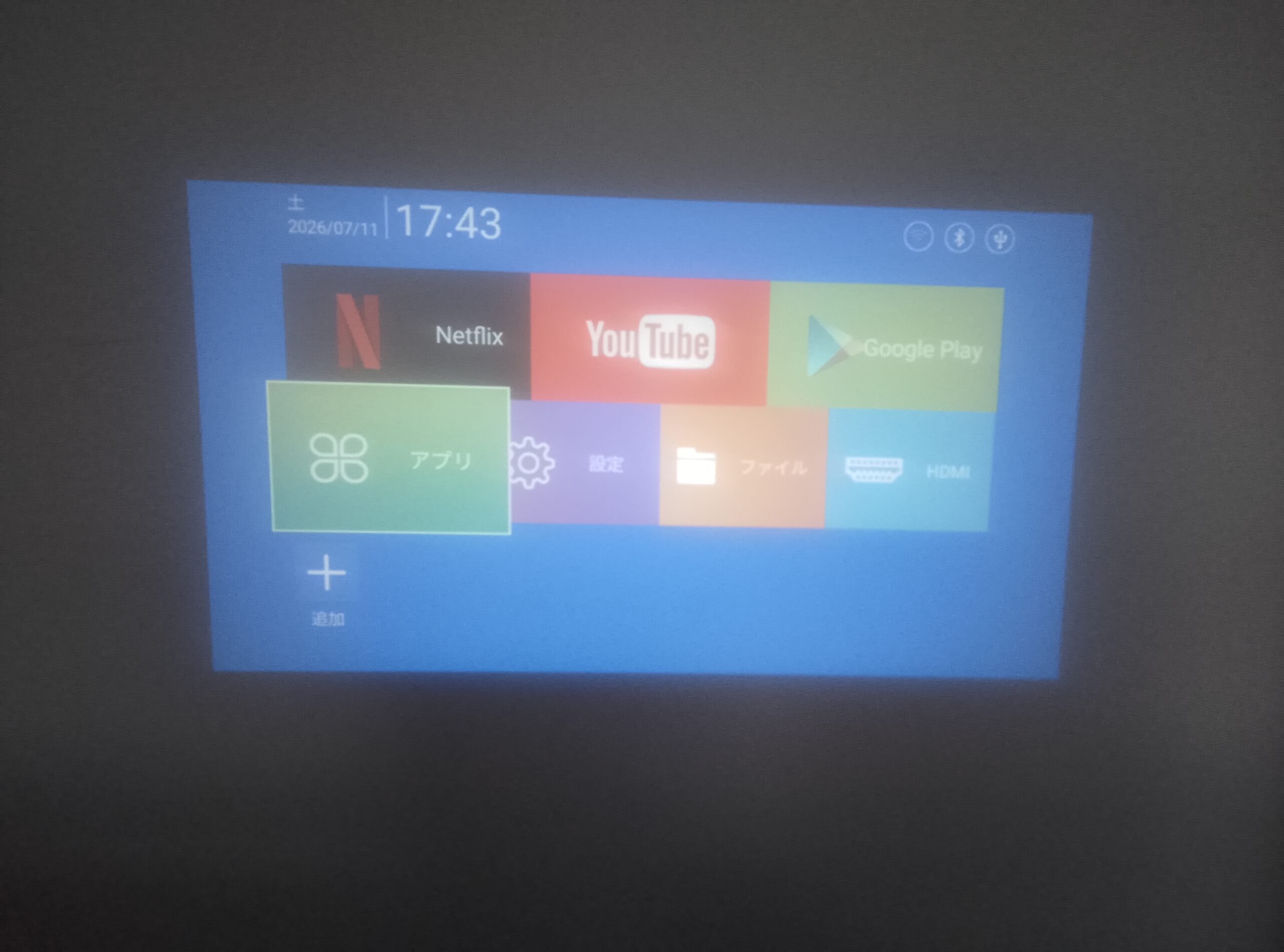
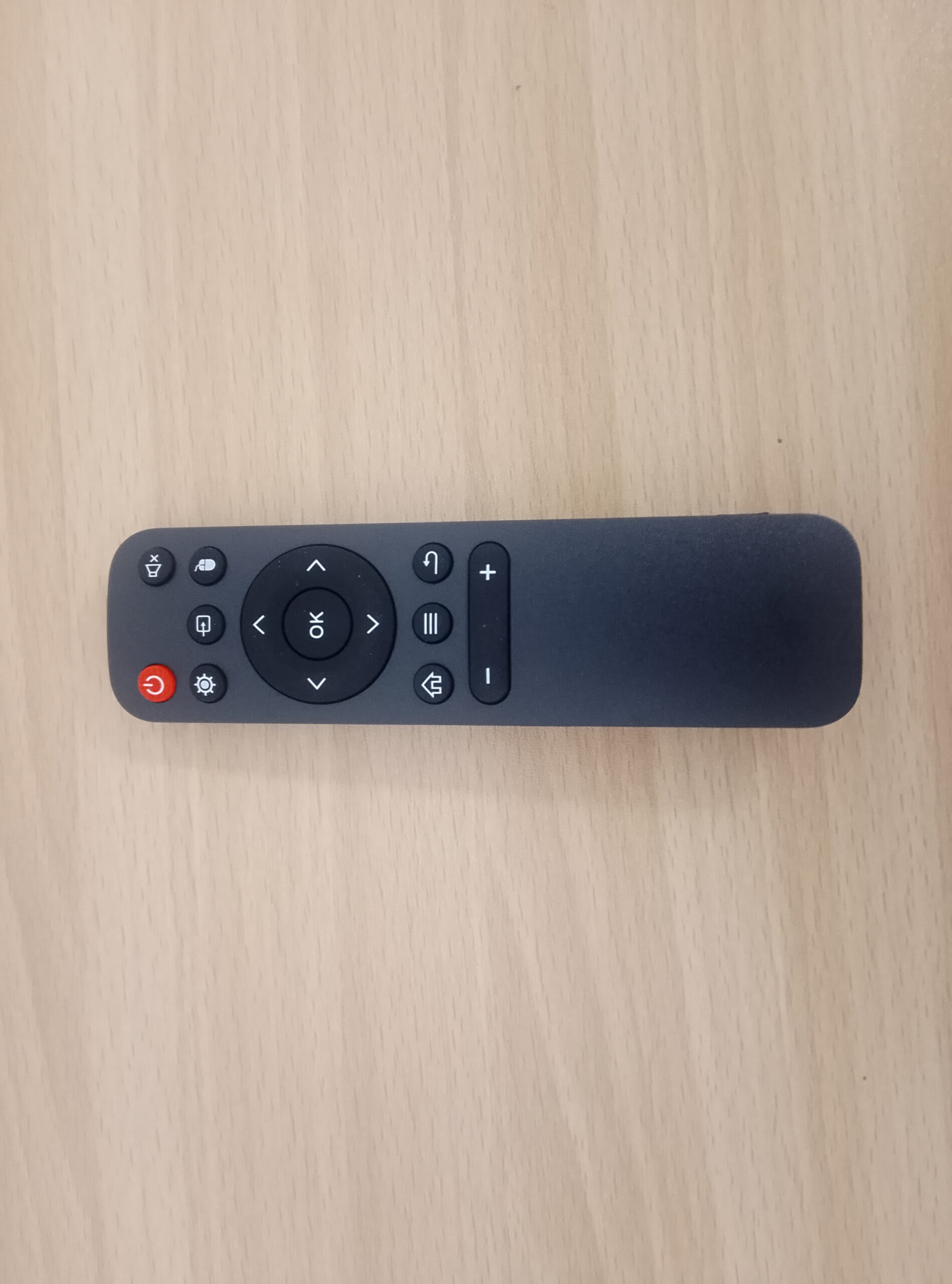
ホーム画面には「Netflix」「YouTube」「Google Play」「アプリ」「設定」「ファイル」「HDMI」のタイルが並んでいて、シンプルな構成です。操作は付属のリモコンで行います。
Wi-FiとBluetoothは、ホーム画面の「設定」から「Wi-Fi(ネットワーク)」「Bluetooth」に入って設定します。Wi-Fiは自宅ルーターのSSID一覧から選んでパスワードを入れるだけ、Bluetoothは「デバイスを検索」からペアリング待ちの機器を選ぶだけ。特に迷うような手順ではありませんでした。
距離と画面サイズの実測(1mで40型相当、3mは夕方消灯環境で視認困難)
明るい部屋で使うと画面が薄く見える、これが最初につまずいたポイントでした。距離を詰めるか、部屋を暗くするか、どちらかで対応しないと厳しいです。
夕方、照明を消しても外光でまだ明るい部屋で試してみました。スクリーンまで3mの距離で投影すると、映像がかなり薄くて見づらい状態に。距離を1mまで近づけると一気にはっきりした映像になって、40型テレビとほぼ同じ大きさの画面になりました。
要は、この機種は部屋の明るさと投影距離のどちらかが不利なら、もう片方で頑張って相殺するしかないんです。パッケージ表記の投写推奨距離は1〜4mですが、実測では部屋が明るいほど距離を詰めないと見づらく、逆に距離を離すなら部屋を暗くしないと厳しい印象でした。画質自体(色や解像感)は良かったんですが、明るさそのものは強くないので、日中や照明をつけたままの部屋での使用には向かないです。
ただ、今回の検証は「夕方・照明を消した状態でも外光がある」という1つの照度条件下で、3mと1mを比較しただけのものです【単発体験・複数回確認は未実施】。完全な暗室や日中の他の照度条件までは比較していないので、条件が変わればこの限りではないかもしれません。
投影設定の切り替え(デスクトップ/天井掛け、正像・鏡像)
設定項目は「デスクトップ×正像/鏡像」「天井掛け×正像/鏡像」の組み合わせだけなので、選択で迷うことはありませんでした。
「設定」>「投影設定」からデスクトップ投影と天井掛け投影を切り替えられて、それぞれに正像・鏡像(前後反転)の設定があります。壁やスクリーンに正面から投影する普通の使い方なら「デスクトップ投影」、天井や斜め上から投影するなら「天井掛け投影」を選びます。映像が上下逆・左右逆になっていたら、正像・鏡像を切り替えればOKです。
前述のフォーカスリングの向きを間違えて画面が上下逆になった場合も、この設定を切り替えれば直せます。ただし前述の通り、一度反転させると元に戻す操作がやりづらくなるかもしれません。まずは物理的な設置(フォーカスリングの向き)を正しくしてから、必要な範囲でこの設定を使うのがおすすめです。
天井投影の実際 270度回転の便利さとコードの干渉
270度回転で天井に投影できて、寝転がりながら見られるのは実際に試して便利だと感じました。
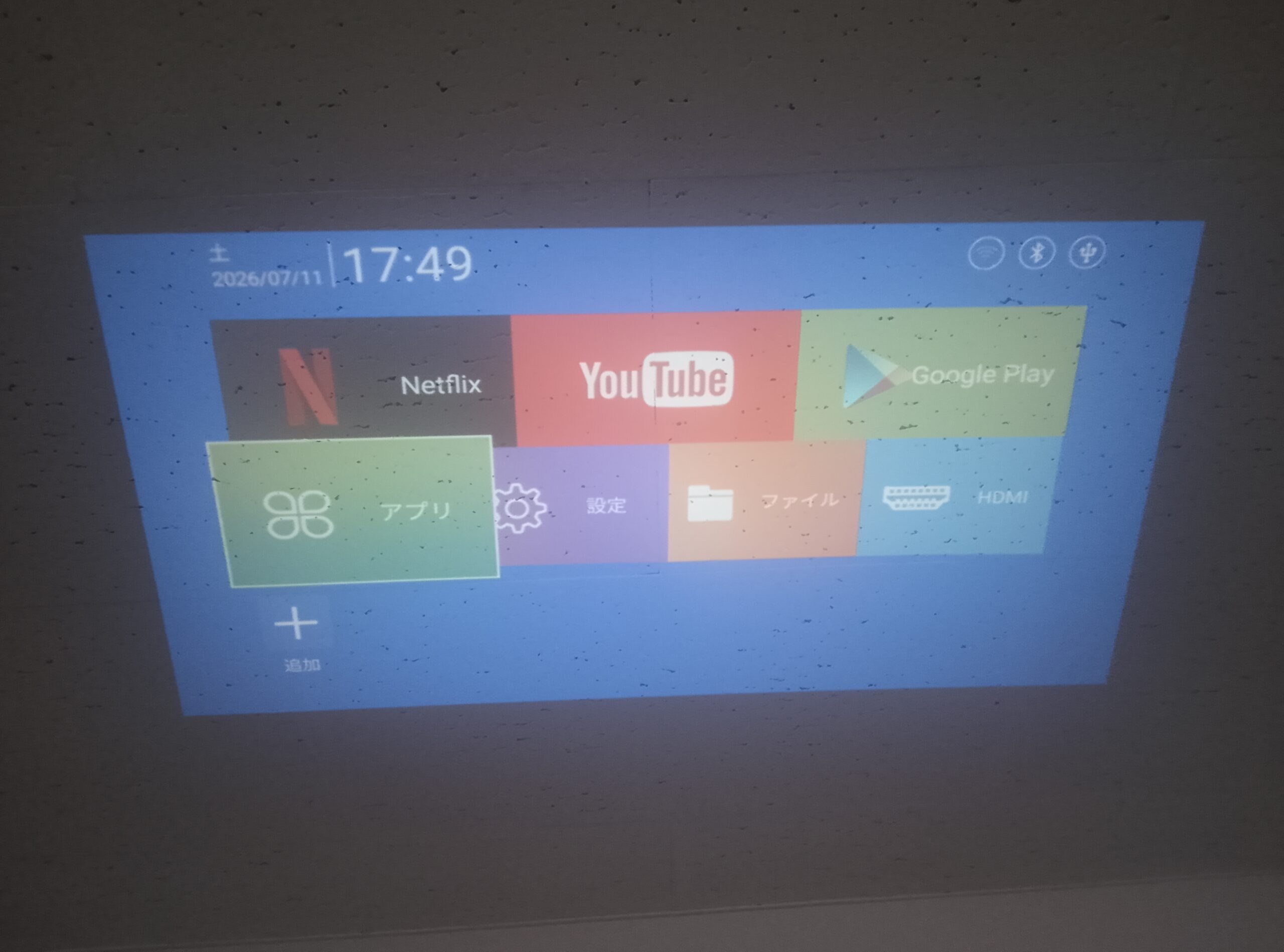
ただ、天井投影のために本体を垂直に近い角度まで倒すと、電源ケーブルが台座や周囲の物に干渉して、設置がやりづらい場面がありました。天井投影を前提に置くなら、電源ケーブルの取り回しに余裕を持たせておいたほうがいいです。
この点は今回1回の設置で確認しただけです【単発体験・複数回確認は未実施】。ケーブルの配線を工夫すれば解消するかもしれませんが、複数パターンでの再現確認まではできていません。
YouTube視聴・スマホのミラーリング
YouTubeはつまずくことなくスムーズに再生できました。読み込みで止まる、映像がカクつく、そういう問題はなかったです。
スマホの画面を映すミラーリングも、ホーム画面の「アプリ」一覧から「Miracast」を選ぶだけ。接続待機画面が出て、迷わず接続できました。
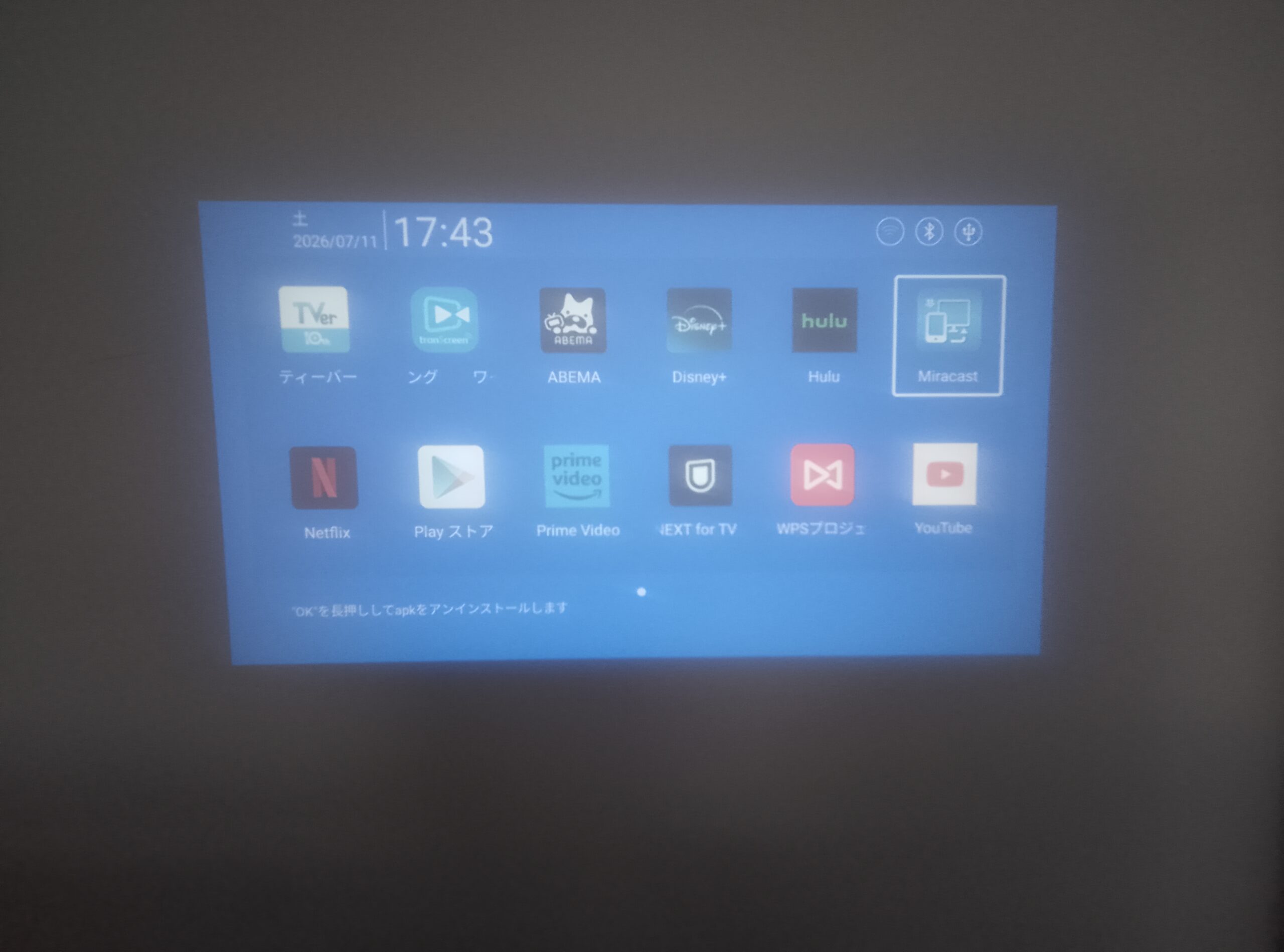
スマホ側の画面ミラーリング機能から本機を選べば接続完了です。今回試したのはAndroid端末で、特につまずく点はありませんでした。iPhoneのミラーリング(画面ミラーリング/AirPlay等)は今回テストしていないので、Android端末と同じ手順で接続できるかはわかりません。
音質の実態 音量100近くまで上げないと聞こえない・こもり・外部スピーカー推奨
内蔵スピーカーの音質は、正直弱いです。音楽や映画をしっかり聞きたいなら、外部スピーカーの接続を前提に考えたほうがいいというのが率直な感想です。
YouTubeを再生してみたところ、音量を100(最大)まで上げないとほとんど聞こえないレベルでした。音量を上げても、スピーカーが本体内蔵の構造のせいか、音がこもって聞こえます。映像として画面を楽しむだけなら問題ないんですが、音まで本体だけで完結させたい人には物足りないはずです。
これは1回の使用セッションでの体感です【単発体験・複数回確認は未実施】。複数回・複数環境での再現確認まではしていません。
発熱・排熱で気をつけたいこと
設置場所は、本体の背面(排熱側)に十分なスペースを確保しておいたほうがいいです。
使用中、本体の後ろ側から熱風が出るのを確認しました。電源ケーブルのタグにも「通気口を塞がないように」と書いてある通り、壁や布などで通気口をふさがないようにしましょう。長時間の連続使用では特に、周囲との距離を意識して設置するのがおすすめです。
よくある疑問(FAQ)
Netflix・Amazonプライムビデオは直接見られますか?
断定はできません。ホーム画面や「アプリ」一覧にはNetflix・Prime Videoのアイコンがちゃんと用意されています。でも、付属の電源ケーブルに付いていた注意書きタグには「Amazonプライムビデオやネットフリックスなどの有料動画は著作権の関係で直接視聴できないため、Fire TV Stickなどに接続してから視聴することをお勧めする」と書かれていました。編集部では今回、Netflix・Prime Videoアプリを実際に起動して視聴できるかまでは試していないので、アイコンが表示されていても実際に再生できるかはわかりません。メーカー自身がFire TV Stick等の外部機器との接続を勧めている点は、正直にお伝えしておきます。
iPhoneのミラーリングは使えますか?
わかりません。今回試したのはAndroid端末での接続だけで、iPhoneでの動作は未確認です。付属の説明書もAndroidのMiracast機能を前提にした案内になっていて、iPhone向けの案内は見当たりませんでした。
天井に固定して常設できますか?
今回確認できたのは、一時的な設置までです。270度回転する構造なので天井方向への投影自体はできましたが、天井への恒久的な取り付け金具が付属しているかは確認していません。今回はスタンドを使って角度を調整しただけの検証にとどまります。
参考情報: 基本スペックと購入時の価格
| 項目 | 内容 |
|---|---|
| イメージング技術 | LTPS LCD |
| 解像度 | 1920×1080 |
| 台形補正 | 自動台形補正 |
| 電源電圧 | 100V-240V 50/60Hz |
| 光源 | LED |
| 梱包サイズ | 133×115×220mm |
| 投写推奨距離 | 1〜4m(パッケージ表記) |
| アスペクト比 | 1.37:1 |
| 回転機構 | 270度回転対応、デスクトップ/天井掛け×正像/鏡像の切り替え |
編集部は今回、YOWHICK X1をAmazonで¥7,598で購入しました(参考価格¥12,799、プライムデーセール時)。価格はセール時期や在庫状況で変わるので、購入を考えている人は商品ページで最新の金額を確認してみてください。
この価格をAmazonで確認する(Amazonアソシエイトリンク)
まとめ
画質自体や270度回転による天井投影の自由度は良かったです。でも明るさと音質は割り切りが必要、というのが実際に使ってみての結論です。
設置直後の「画面が動く」「上下逆に映る」といったつまずきは、ケーブルの取り回しとフォーカスリングの向きさえ正しく設置すれば、たいてい避けられます。万が一、正像・鏡像の設定で画面を反転させてしまったら、メニュー表示自体も反転してしまうので、元に戻す操作がやりづらくなるかもしれません。その点は注意してください。
Amazonの商品ページはこちら(Amazonアソシエイトリンク)
YOWHICKブランドの旧型番(DP01・DP02B・DP02W)のサポート情報や、ブランド共通の「YOWHICKプロジェクター 説明書まとめ」も合わせて見てもらうと、他モデルとの違いがわかりやすいと思います(いずれも公開後にリンクを追記予定です)。

コメント